msinfo32查看硬件驱动软件服务程序图文教程——计算机系统服务
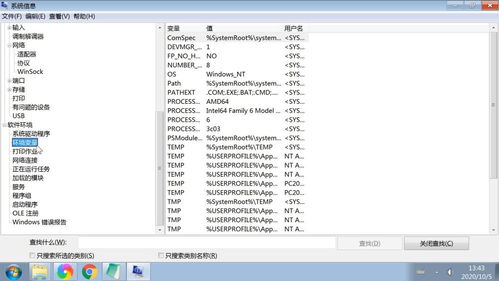
在计算机维护和故障排查过程中,了解系统配置、硬件驱动、软件组件及服务程序的详细信息至关重要。Windows 系统内置了 msinfo32 工具,能够方便地查看这些系统信息。本文将提供详细的图文教程,帮助您使用 msinfo32 查看硬件、驱动、软件和服务程序相关信息。
一、msinfo32 工具简介
msinfo32 是 Windows 系统信息工具,可提供系统摘要、硬件资源、组件和软件环境等详细信息。通过它,用户可以快速获取计算机的配置、驱动版本、服务状态等,便于诊断问题或进行系统优化。
二、如何打开 msinfo32
有多种方法可以启动 msinfo32 工具:
- 通过运行对话框:
- 按下键盘上的
Win + R组合键,打开“运行”对话框。
- 输入
msinfo32,然后点击“确定”或按回车键。
- 系统信息窗口将打开。
- 通过搜索功能:
- 在任务栏的搜索框中输入“系统信息”或“msinfo32”。
- 从搜索结果中选择“系统信息”应用,点击打开。
- 通过命令提示符或 PowerShell:
- 打开命令提示符或 PowerShell。
- 输入
msinfo32并按回车键。
三、查看系统信息的主要内容
打开 msinfo32 后,界面分为左右两部分:左侧是树状导航菜单,右侧是详细信息区域。以下是如何查看关键信息的步骤:
1. 系统摘要
- 在左侧导航栏中,默认选中“系统摘要”。
- 右侧显示操作系统版本、系统型号、处理器、内存等基本信息。
- 例如,您可以看到 BIOS 版本、Windows 目录、物理内存总量等。
2. 硬件资源
- 展开“硬件资源”节点,可查看 IRQ、DMA、I/O 地址等硬件配置。
- 对于驱动问题,检查“冲突/共享”子项,帮助识别硬件冲突。
3. 组件
- 点击“组件”展开,这里包含显示器、声音、网络、存储等硬件信息。
- 例如,在“显示”下,可以查看显卡型号和驱动版本;在“存储”下,可查看磁盘驱动器信息。
4. 软件环境
- 展开“软件环境”,这里提供系统服务、驱动程序、启动程序等详细信息。
- 系统驱动程序:查看所有已安装驱动的状态、描述和文件路径,便于更新或故障排查。
- 服务:列出所有 Windows 服务及其当前状态(运行中/已停止),帮助管理计算机系统服务。
- 启动程序:显示开机自启动的应用程序,方便优化系统性能。
- 正在运行任务:实时查看当前进程信息。
四、实用技巧与注意事项
- 导出报告:可通过“文件”菜单 > “导出”,将系统信息保存为文本文件,便于分享或存档。
- 搜索功能:在右侧窗口使用 Ctrl+F 进行关键词搜索,快速定位特定驱动或服务。
- 权限要求:某些信息可能需要管理员权限才能查看完整内容,建议以管理员身份运行 msinfo32。
- 常见用途:用于诊断蓝屏错误、驱动冲突、服务故障,或为技术支持提供系统详情。
通过本教程,您应该能够熟练使用 msinfo32 工具查看计算机的硬件、驱动、软件和服务程序信息。这不仅有助于日常维护,还能提升故障排查效率。如果遇到问题,可结合在线资源或咨询专业人士进一步分析。
如若转载,请注明出处:http://www.beezzygame.com/product/26.html
更新时间:2026-10-15 03:36:10